
この記事は、「時間がなくても回る勉強の仕組み──iPadでつくる3層設計」の具体編です。
勉強を始めようとしたとき、
ホーム画面に通知やアプリが並んでいると、
集中モードに入る前に気が散ってしまいます。
この記事では、勉強に集中できるiPadのホーム画面設計を紹介します。
こんな人におすすめ
- iPadで勉強しているが、ついSNSや動画を開いてしまう人
- 勉強専用のホーム画面を作りたい人
- スキマ時間にすぐ勉強を始めたい人
集中モードを設定する
勉強用の集中モードを作り、
勉強に関するアプリだけを表示します。
通知は家族からの連絡など必要最低限のみ許可し、余計な割り込みをカットします。
iPadはスマホと違い、
常時集中モードにしておくのもおすすめです。
youtubeやSNSなどのコンテンツ消費がメインの用途になってしまっている場合、
モードを切り替える手間だけでなく、思考回路にも切り替えるための負荷がかかります。
iPad=勉強道具という思考の癖づけもまた、気持ちを切り替える手助けになります。
集中モードの設定方法はこちら(apple公式の説明ページに飛びます)
ドックに誘惑を置かない
ドックはどの集中モードでも共通で表示されます。
SNSやゲームなど、勉強の妨げになるアプリはここに置かないようにしましょう。
ホーム画面に置くもの
ホーム画面には、勉強をすぐ始めるためのものだけを置きます。
ショートカットをホーム画面に設置する方法はこちら(apple公式の説明ページに飛びます)
ノートアプリ・eラーニングのショートカット
- ノートアプリやSafariの中にも誘惑があります。
- 特定のノートやURLに直接飛べるショートカットを設置しておくのがおすすめです。
- ショートカットは下のボタンから無料でダウンロードできます。
- 開くアプリはお好みのものに変更して活用してください。(以下、例)
- ブックアプリ
- ファイルアプリ
- メモアプリ
- 開くアプリはお好みのものに変更して活用してください。(以下、例)
ノートアプリのウィジェット
- 特定のページを直接開けるウィジェットに対応しているアプリだと、さらに便利です。
タイマーショートカット
- 15分タイマーをショートカットにして置いておくのがおすすめ。
- タップするだけで15分タイマーが開始されます
- 短時間から始めることで、取り掛かりのハードルを下げられます。
- ショートカットは下のボタンからダウンロードできます(無料)
- 時間の変更はお好みでどうぞ
AssistiveTouch のボタン
AssistiveTouch を有効にすると、画面上にボタンが表示されます。
このボタンを「シングルタップ」「ダブルタップ」または「長押し」することで、
指定したショートカットなどがすぐに実行できるようになる機能です。
設定方法はapple公式の説明ページを参考にしてください。
一例として、以下のように設定できます
- シングルタップ:赤シートオンオフ→ 赤シートの記事へ
- ダブルタップ:授業動画のスクショ(トリミング+保存まで)→ スクショの記事へ
- 長押し:選択したテキストを半角スペースを削除後コピー→ 半角スペースの記事へ
背景はシンプルに
壁紙は情報量の少ないシンプルなものにします。
視覚的なノイズを減らすだけで、画面を開いたときの集中しやすさが変わります。
オートメーション設定(応用)
ノートアプリやブラウザアプリ、メモアプリなどを、画面分割で頻繁に使う場合は、
オートメーションで自動化しておくのがおすすめです。
勉強を始めるときの操作がワンタップで完了します。
オートメーションの設定方法はこちら(apple公式の説明ページに飛びます)
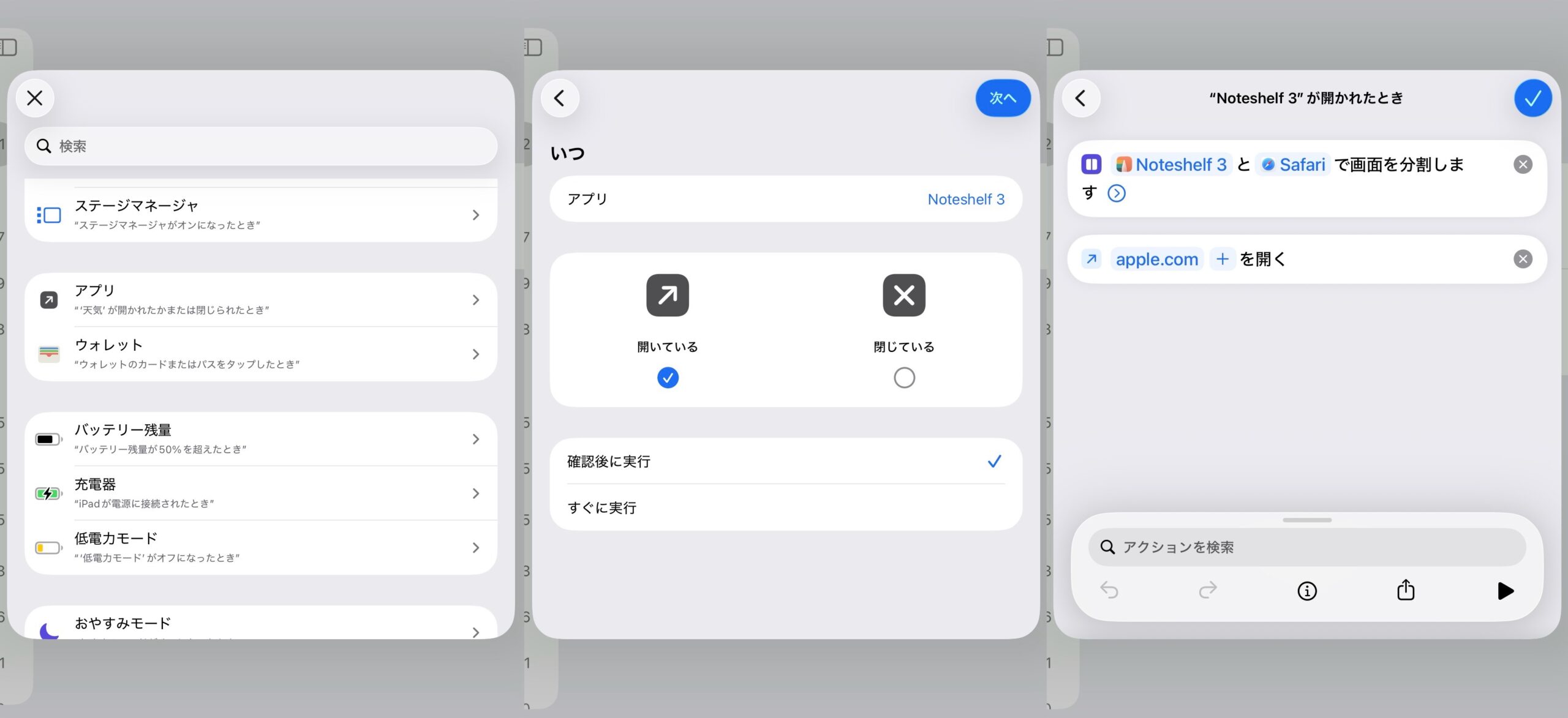
”ノートアプリを開いた時に、自動でsafariでeラーニングを画面2分割で開く”
このような動作は、以下の設定で自動化できます。
まとめ
- 集中モードで勉強用のホーム画面を作る(常時オンもおすすめ)
- ドックに誘惑になるアプリは置かない
- ショートカット・ウィジェットで勉強への導線を短くする
- 壁紙はシンプルに
- 画面分割をよく使うならオートメーションで自動化する
ホーム画面は、勉強を始めるための入り口です。
設計を整えるだけで、「とりあえず開く」がしやすくなります。
iPadを活用した学習スタイル設計については、こちらの記事で詳しく解説しています。
コメント