
この記事は、「時間がなくても回る勉強の仕組み──iPadでつくる3層設計」の具体編です。
育児中や仕事で忙しい中、eラーニング教材や練習問題を効率よく学習したいとき、スクショをただ保存するだけでは復習効率が落ちてしまいます。
検索できる状態にしておくことで、スキマ時間でも苦手部分だけをすぐ復習できるのが大きなメリットです。
この記事では、iPadとノートアプリを使い、教材をOCR化して検索可能な学習ノートにする具体手順を紹介します。
なぜOCRが必要なのか
オンライン教材をスクショ保存するだけでは、「画像のデータ」のままです。
その状態では、単語検索ができません。
OCR化して文字情報として認識させることで、
はじめて「検索できるノート」になります。
検索できるようになると、例えば:
- 苦手なワードを含む問題だけを抽出できる
- 混同している用語を横断的に確認できる
- 過去に間違えた論点をまとめて復習できる
紙のノートでは難しい「絞り込み復習」が可能になります。
つまり、
OCRは単なる便利機能ではなく、
復習を“戦略的”にするための土台です。
検索できる状態にしておくことで、「保存」が「資産」に変わります。
使っているアプリ
- Safari(PDF化)
- ファイルアプリ(保存)
- Noteshelf 3(取り込み・OCR検索)
- OCR機能とPDF取り込みができるノートアプリであれば同様に活用可能
これだけでスキマ時間でも効率的に教材を整理できます。
ネット教材のOCR化手順
- SafariでPDFにしたいページを開く
- スクショを撮影し、撮影されたサムネイルをタップ
- 上部の「フルページ」タブを選択
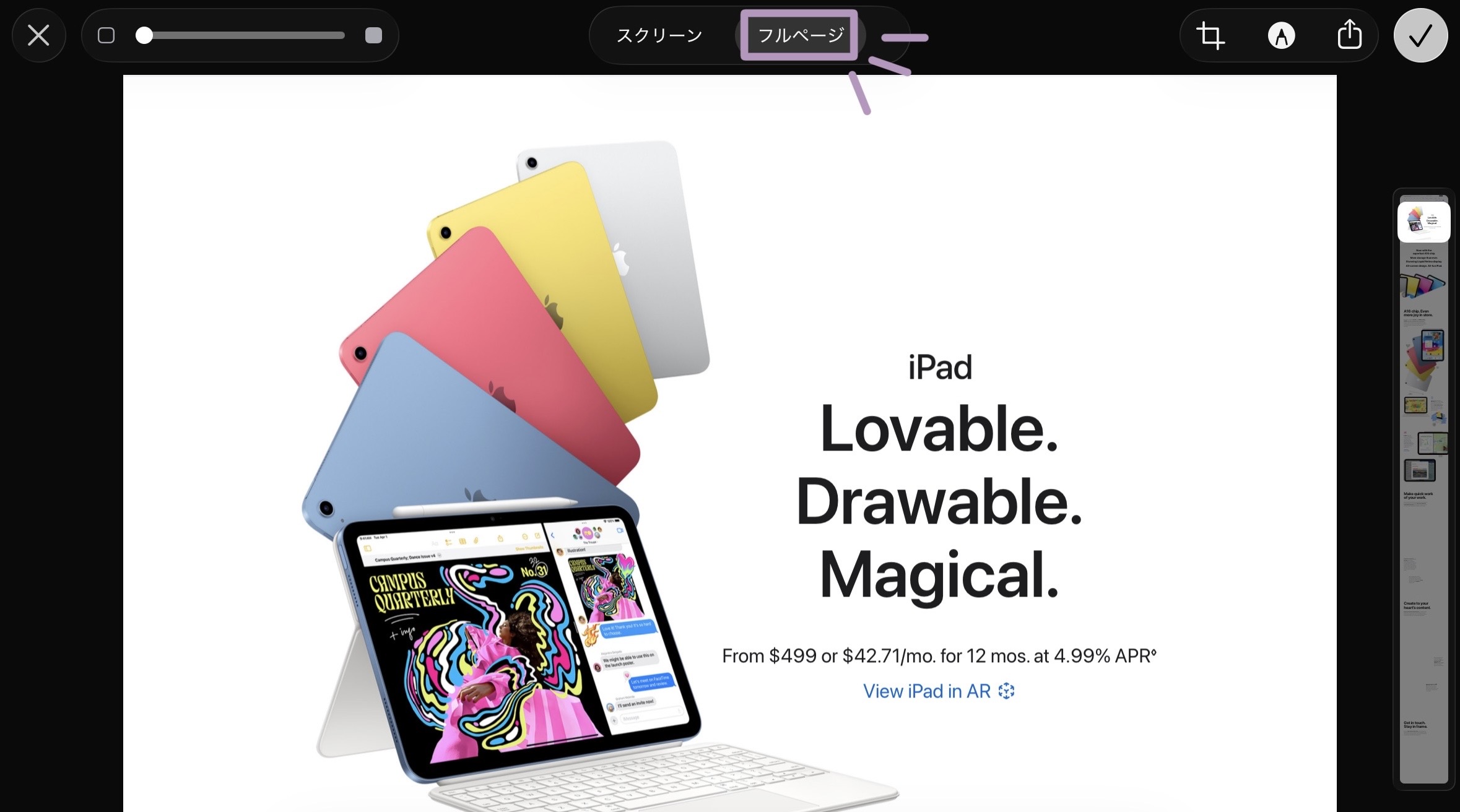
- 「完了」を選択 → 「PDFをファイルに保存」
- Noteshelf 3で取り込みたいノートを開く
- 「+マーク」→「ファイルをインポート」
- 4で保存したスクショを選択
- OCR化したスクショの取り込みが完了
- 勉強用のファイルを事前に作成しておくと、データ管理が楽です。
- まず1ページを取り込んで、単語検索し、検索が可能な状態で保存できているか確認してみてください。
- Noteshelf3の詳細なインポート方法を確認したい方は公式ページから(英語のページです)
まとめ
- ネット教材のスクショ→OCR化→ノートアプリに整理で、検索可能な学習資産が作れる
- 本記事ではNoteshelf 3を例にしていますが、OCRとPDF取り込みができる他のノートアプリでも同様に活用できます
※紙の模試などをスキャンしてOCR化する場合、環境によって文字間に半角スペースが入り、検索がうまく機能しないことがあります。詳しい対処法は別記事で解説しています。(準備中)
この記事は具体編です。
勉強全体の設計については、こちらでまとめています。
コメント