
限りある自由時間の中で、
満足するまで好きなことをするのは、
なかなか難しいこと。
そんな日々の「物足りなさ」を軽減するため、
デイリーログの記録と集計をワンタップでできるショートカットを作りました。
カテゴリを選んで実施時間を記録するだけで、
「今週何に何分使ったか」をグラフ付きで確認できます。
不完全燃焼感を感じている方に、ぜひ使ってみてほしい仕組みです。
ショートカットの概要
このショートカットで目指したこと
- 手間なく記録できる。(開始時刻やログ内容の手入力が不要)
- 過去1週間を振り返って、自分の時間の使い方を把握できる。
- 純正アプリだけで完結する。
使用するアプリとその役割
- カレンダー:ログの記録場所
- ショートカット:ログの入力と集計を自動化する
ショートカットの仕組みと使い方
各ショートカットの仕組みを、簡単に説明します。
自作される予定のない方は、使い方のみ参考にしてください。
記録用ショートカット
- カテゴリを選ぶ(カテゴリ4種類の中から)
- 実施時間を選ぶ(15・30・45・60分、またはカスタム入力)
- 現在時刻を終了時刻として、指定分数を遡った時刻を開始時刻として自動記録
<実際の操作>
行動が終了したタイミングで行います。
- ショートカットを起動
- カテゴリを選択
- 実施時間を選択
3タップで記録が完結します。
サマリー用ショートカット
- 過去6日分のカレンダー予定を取得
- カテゴリごとに合計時間を集計
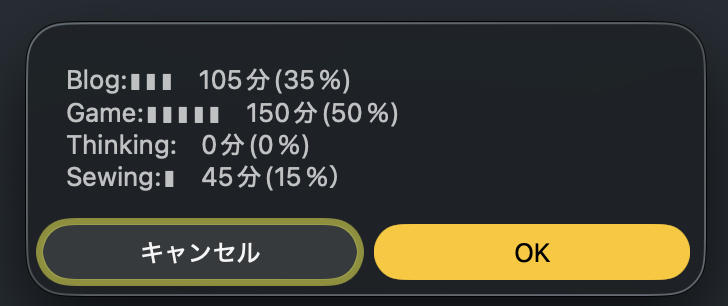
- 割合と棒グラフを表示(以下の画像は例です)
<実際の操作>
過去1週間を振り返りたい時に使用します。
- ショートカットを起動
1タップで、週サマリーが表示されます。
カテゴリ別合計時間と、全体に占める割合が棒グラフと%で表示されます。
ショートカットの入手方法
以下のリンクからダウンロードできます。(無料です)
インストール手順
- リンクをタップすると、ショートカットアプリが開きます。
- 画面下部の「ショートカットを追加」をタップします。
- 「全てのショートカット」の中に追加されます。
事前準備ガイド
事前準備
- カレンダーアプリで、デイリーログ記録専用のカレンダーを作成する。
- カレンダーの作り方
- カレンダーアプリを開く
- 画面下部「カレンダー」タップ
- 左下「カレンダーを追加」
- 「新規カレンダーを追加」
- 好みの名前を入力して完了
- カレンダーの作り方
- デイリーログに記録したいカテゴリ名を4つ考える。
- この4種類が、記録・集計されるカテゴリです。
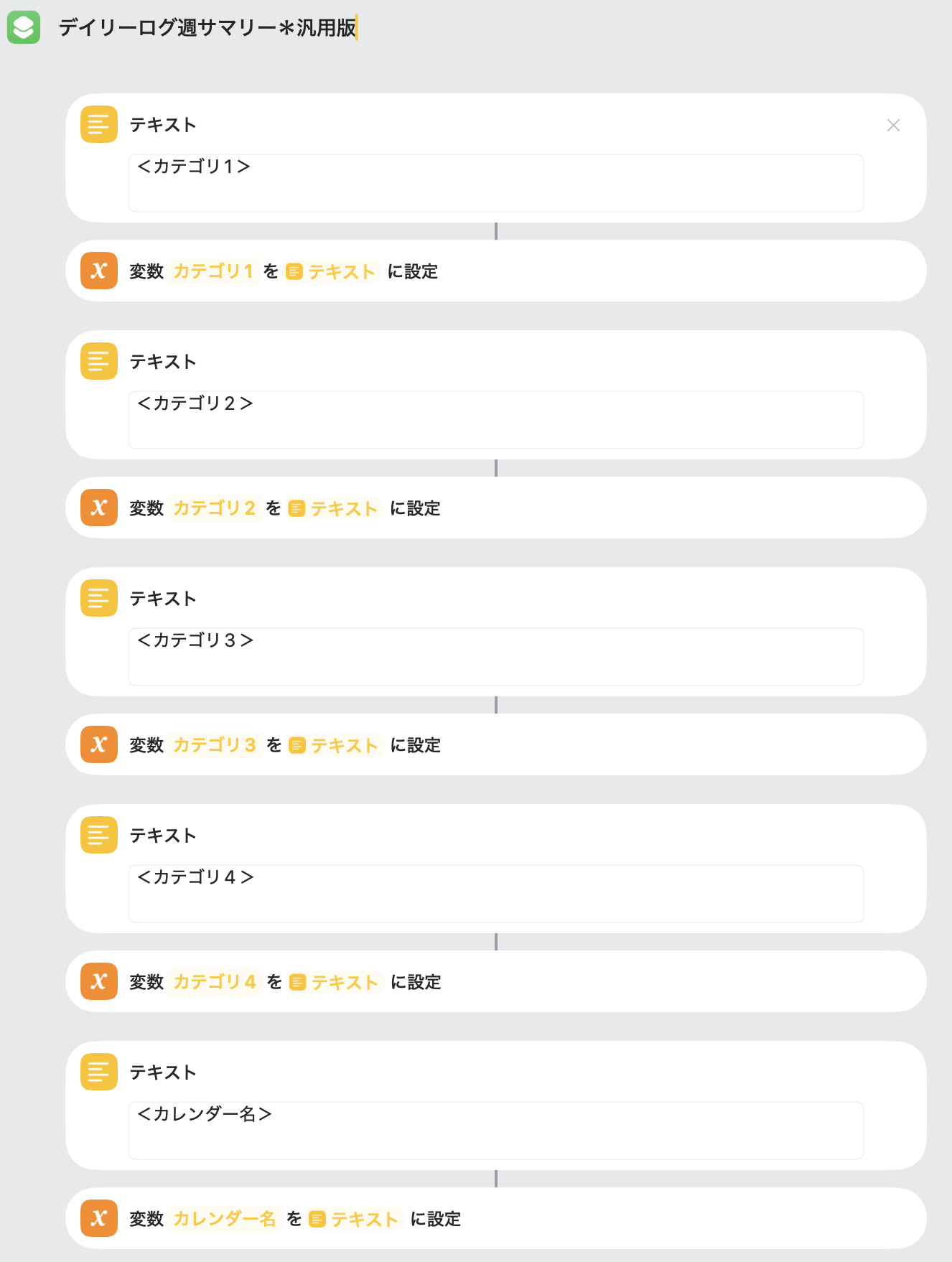
- 2つのショートカットの冒頭部分に、1・2で決めた内容を入力する。(下画像を参照)
- 記録用・サマリー用、両方のショートカットの冒頭部分に下の画像と同じ入力項目があります。
- 「テキスト」内部の<カテゴリ1>などを、お好きな内容に書き換えてください。
- 書き換える場所は、<カテゴリ1〜4>と<カレンダー名>の全部で5箇所です。
- 大文字・小文字・スペースなどの誤入力に注意してください。
カスタマイズのヒント
カテゴリを変更する
事前準備の3で入力した、カテゴリ名部分を変更することで、
いつでもお好みのログ内容に変更できます。
変更後に追加したログだけが、新しいカテゴリ名で登録されます。
過去の記録分は変更されません。
カテゴリを増やす(上級者向け)
カテゴリを増やしたい場合は、記録SCとサマリーSCの両方を編集する必要があります。
記録SCの変更箇所
- 冒頭の変数設定に「カテゴリ5」を追加
- メニューから選択の選択肢に「カテゴリ5」変数を追加
- 繰り返しの中のif文、一番内側の「その他の場合」に新しい分岐を追加
(タイトルがカテゴリ5と等しい場合)
サマリーSCの変更箇所
- 冒頭の変数設定に「カテゴリ5」を追加
- 「カテゴリ5合計」の初期化を追加(数字の0)
- 繰り返しの中のif文、一番内側の「その他の場合」に新しい分岐と計算処理を追加
- パーセント計算・棒グラフ処理を追加
- 最後のテキストブロックに表示行を追加
追加する分岐は一番内側の「その他の場合」の中に入れてください。
既存の構造を壊さないよう、慎重に作業するのがおすすめです。
まとめ
行動に費やした時間を可視化することで、
成果が目に見えにくいことでも、達成感を実感できるショートカットです。
感覚だけではネガティブに感じやすい方や、
数字で把握したい方はぜひ試してみてください。
リマインダーから記録するデイリーログは、こちらで紹介しています。

コメント