
Notion/妊娠記録テンプレートの使い方をまとめました。
ダウンロードしたけど「どこから触ればいい?」という方は、目次から気になるところをご確認ください。
テンプレートのダウンロードは、こちらからできます。(無料です)
こんな人におすすめ
- 妊娠中の体重・体調をシンプルに記録したい人
- 第2子以降の妊娠の記録も同じツールを使いたい人
- Notionでまとめてライフログをつけたい人
テンプレートの全体像
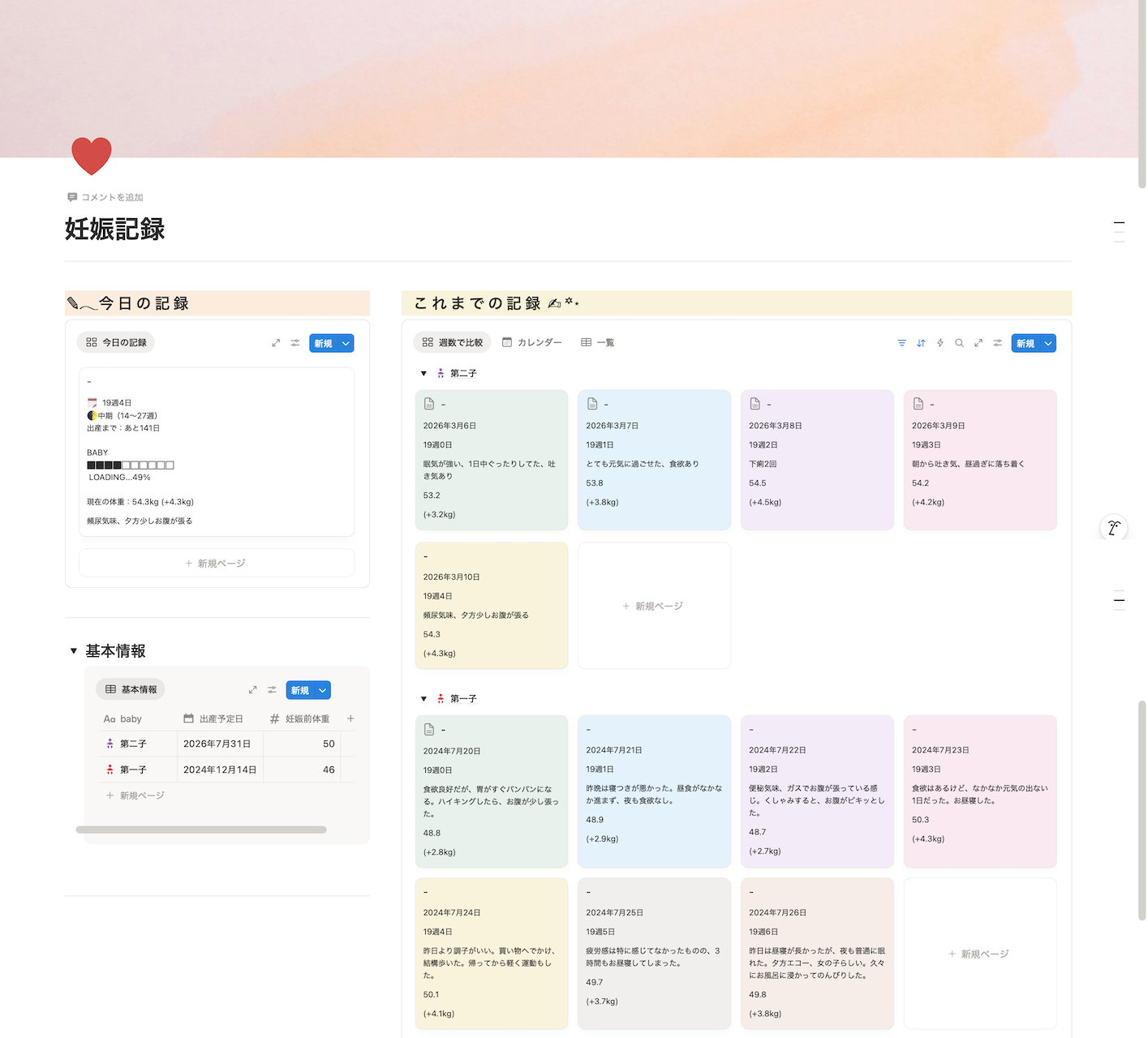
テンプレートは左エリア・右エリアの2つで構成されています。
- 左:今日の記録と基本情報
- 右:これまでの記録(比較・カレンダー・一覧)
左:今日の記録
今日の日付時点での、以下の情報が表示されます。
- 妊娠週数
- トリメスター
- 出産予定日までの日数
- 現在の体重(入力時)
- 妊娠前の体重との比較(入力時)
- メモ(入力時)
体重とメモを入力する際もここから行います。
左:基本情報
妊娠がわかったら最初に入力する部分です。
以下の情報を入力します。
- 子どもの名前
- 出産予定日
- 妊娠前体重
一度入力したら、妊娠が終了するまで使用しないので、
トグル(▼)で開閉する仕様になっています。
右:これまでの記録
3つのタブで記録を確認できます。
- 週数で比較:過去の妊娠と同じ週数の記録を並べて比較できます
- カレンダー:月別に記録を確認できます
- 過去の記録をしたい場合は、このタブから行えます。
- 一覧:全記録をテーブルで確認できます
使い方
初期設定
- テンプレートを複製する。
- 基本情報を入力する。
- トグル(▼基本情報)をクリックして開く
- 「子どもの名前」・「出産予定日」・「妊娠前体重」を入力する
- 入力すると「今日の記録」エリアに週数や出産までの日数が自動で表示されます。
- 今日の記録と基本情報を紐づける。
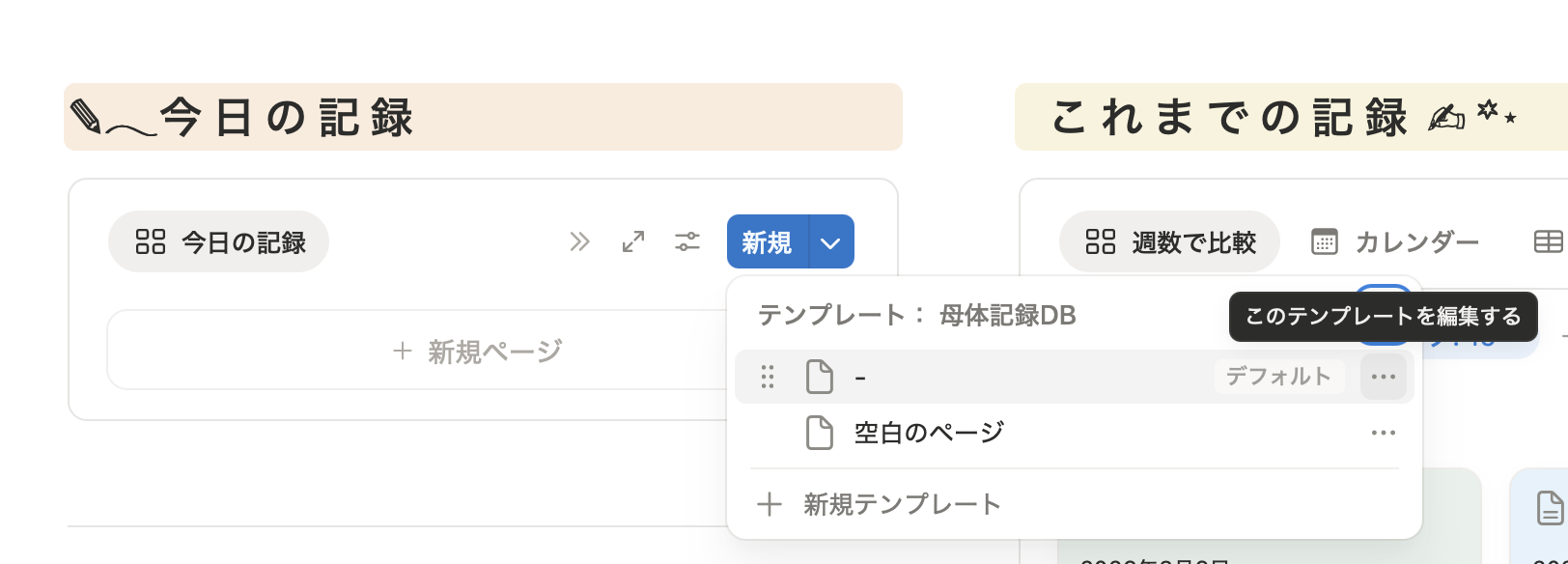
- 「新規」横の「∨」からデフォルトのテンプレートを編集
- 「子どもDB」を基本情報で入力したものに設定
- 今日の記録エリアの「新規」から最初の記録を追加する。
- プロパティに以下の表示がされていれば、初期設定は完了です。
- タイトル:-
- 週数・日数:現在の妊娠週数
- 子どもDB:3で選択したもの
- プロパティに以下の表示がされていれば、初期設定は完了です。
毎日の使い方
- 今日の記録を行う場合
- 今日の記録エリアの「+新規ページ」から今日分のページを作成する。
- 現在の週数・トリメスター・出産までの日数が確認できます。
- 「体重」と「メモ」(体調記録)を入力する
- 妊娠前体重と比較した増減は自動計算されます。
- 今日の記録エリアの「+新規ページ」から今日分のページを作成する。
- 過去の記録を行う場合
- これまでの記録エリアの、カレンダータブを選択
- 記録したい日をカレンダーから選択(+ボタンでページ作成できます)
- 「体重」や「メモ」を入力
第2子以降の使い方
初期設定-第2子を追加する
- 基本情報に第2子を追加する
- デフォルトテンプレートの子どもDBを第2子に変更する
- 今日の記録エリアの「新規」ボタン横の「∨」
- デフォルトテンプレートの右の…ボタンから編集を選択
- 「子どもDB」を第2子に変更
- 以降の記録が第2子に紐づきます
- 以降の記録の方法は第1子と同様です。
記録を前回の妊娠と比較する
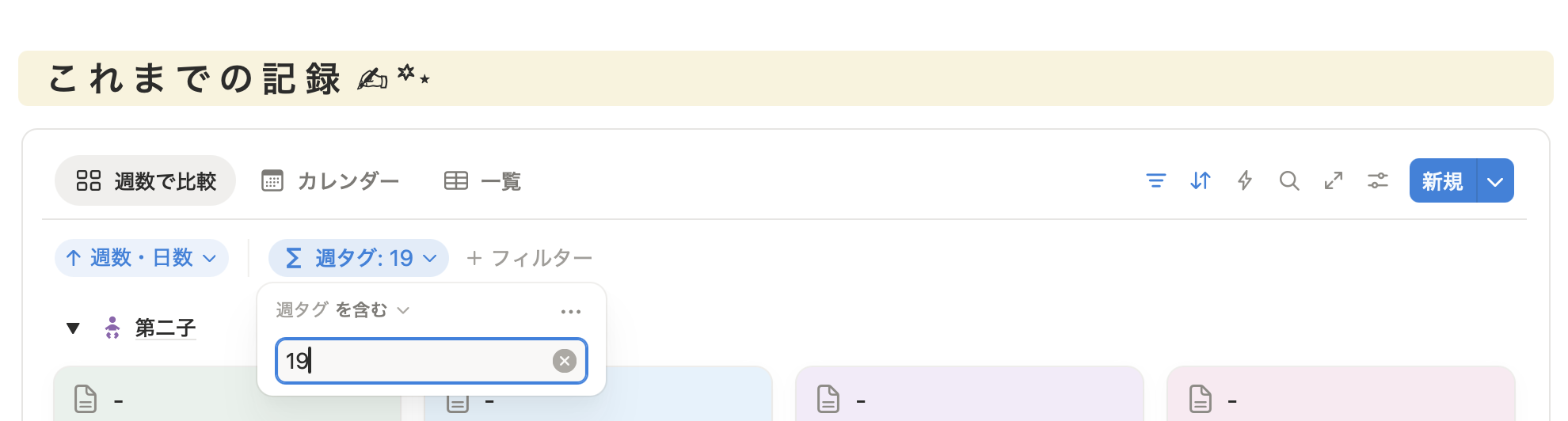
- これまでの記録エリアの、「週数で比較」タブを選択
- フィルターボタンを選択
- 「週タグ」に確認したい週数を入力する (例:19週目の場合『19』と入力)
- 第1子と第2子の同じ週の記録を並べて確認できます
- 日数ごとに色分けして表示されます
カスタマイズ方法
今回はシンプルに体重とメモだけを記録項目に設定していますが、
さらに詳しく記録したい項目がある場合は、プロパティを追加することができます。
追加方法については公式の説明ページを参考にしてください。
何か不明点があればお問い合わせやコメントからどうぞ。
コメント