

ダウンロードしたけど「どこから触ればいい?」という方向けに、使い方をまとめました。
目次から、気になるところをご確認ください。
テンプレートのダウンロードはこちらから
このテンプレートでできること
機能は大きく分けて3つあります。
- 支出の記録
- 月ごとの支出確認
- 追跡品目(食料品・日用品)の支出頻度・金額の確認
追跡品目には、こんなものを設定するのがおすすめです。
- 単価の高いもの
- つい無駄遣いをしてしまうもの
「記録するだけ」ではなく、
使いすぎを意識できる仕組みになっているのがこのテンプレートの特徴です。
テンプレートの構成と見方
支出管理(青色の背景)
テンプレートにはサンプルとして2024年1月と2月の使用例を入れています。
確認後、不要なテストページや説明欄は削除してください。
サンプルを参考に構成を説明します。
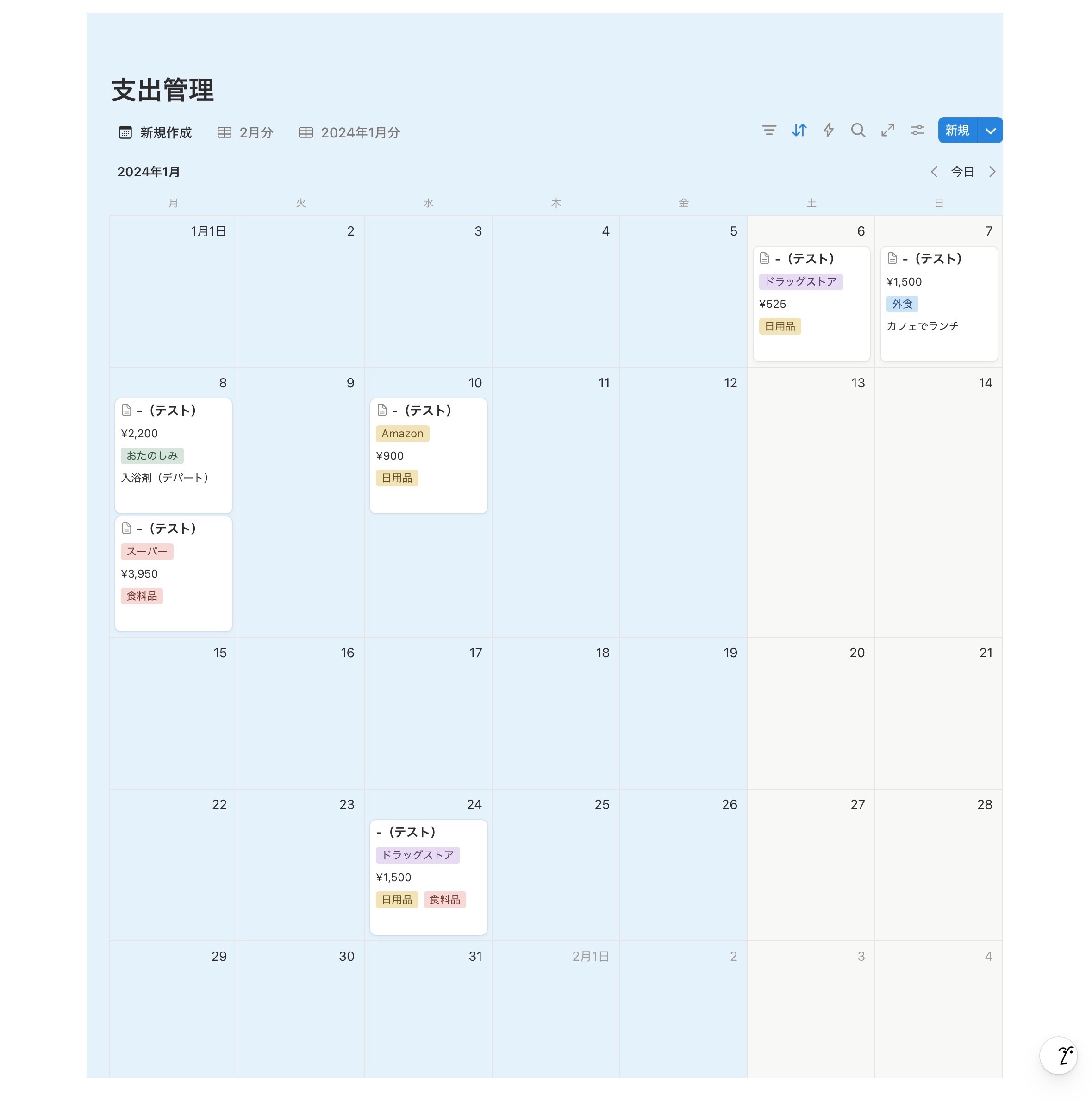
新規入力(カレンダー)
- 日々の支出を入力する画面です。
- 日付をタップで出費の内容を登録する画面になります。
- このタブは、複製や削除は不要です。
- 以下のように表示されます
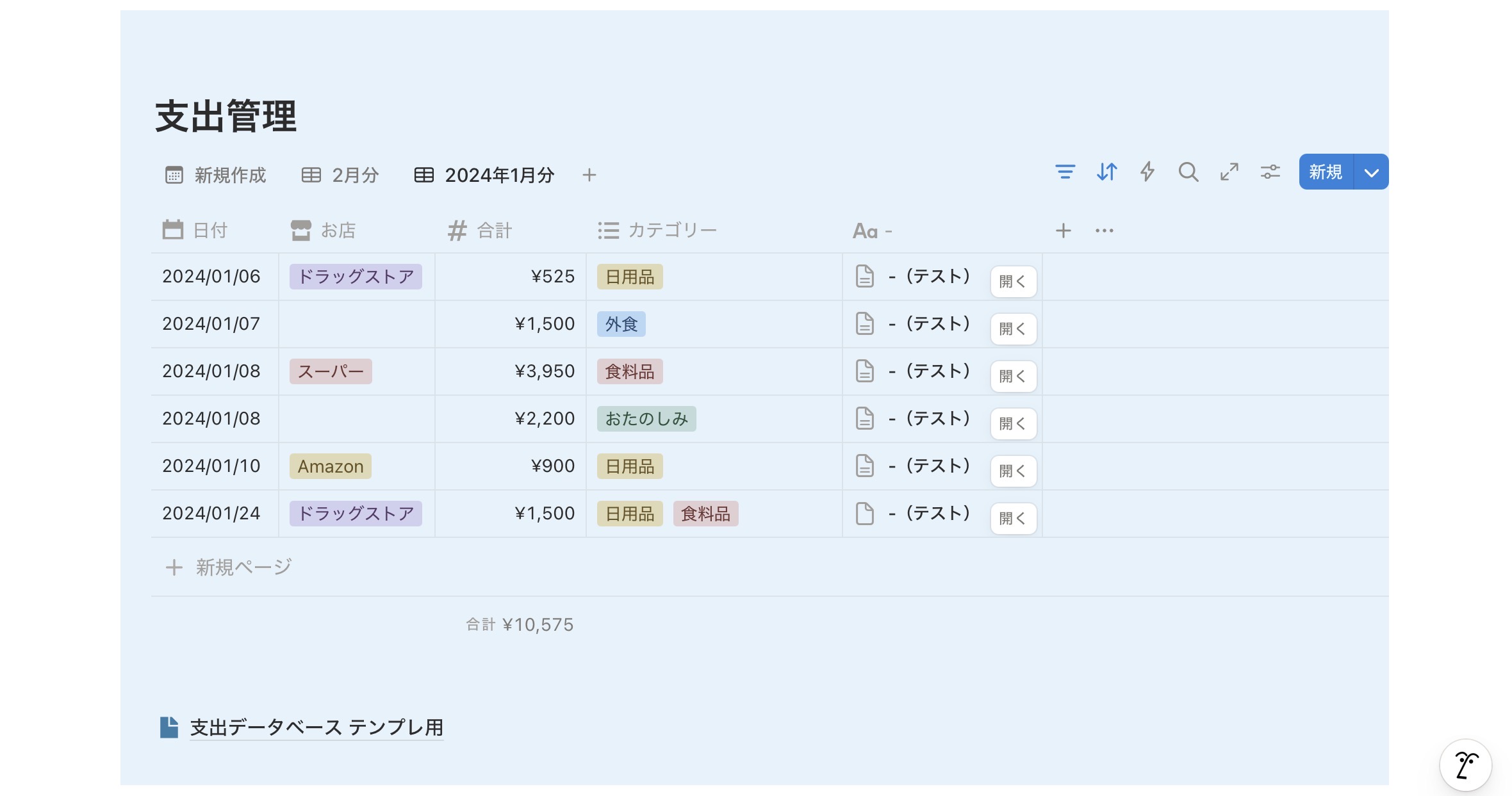
2月分、2024年1月(サンプルです)
- 1月・2月の支出一覧です
- 表示されるのは
- 日付
- 使用した場所
- 金額
- カテゴリ
- 金額の合計
- タブを切り替えることで、月毎で出費の比較ができます。
- タブは毎月追加する必要があります(追加方法は後述)
追跡品目(赤色・黄色の背景)
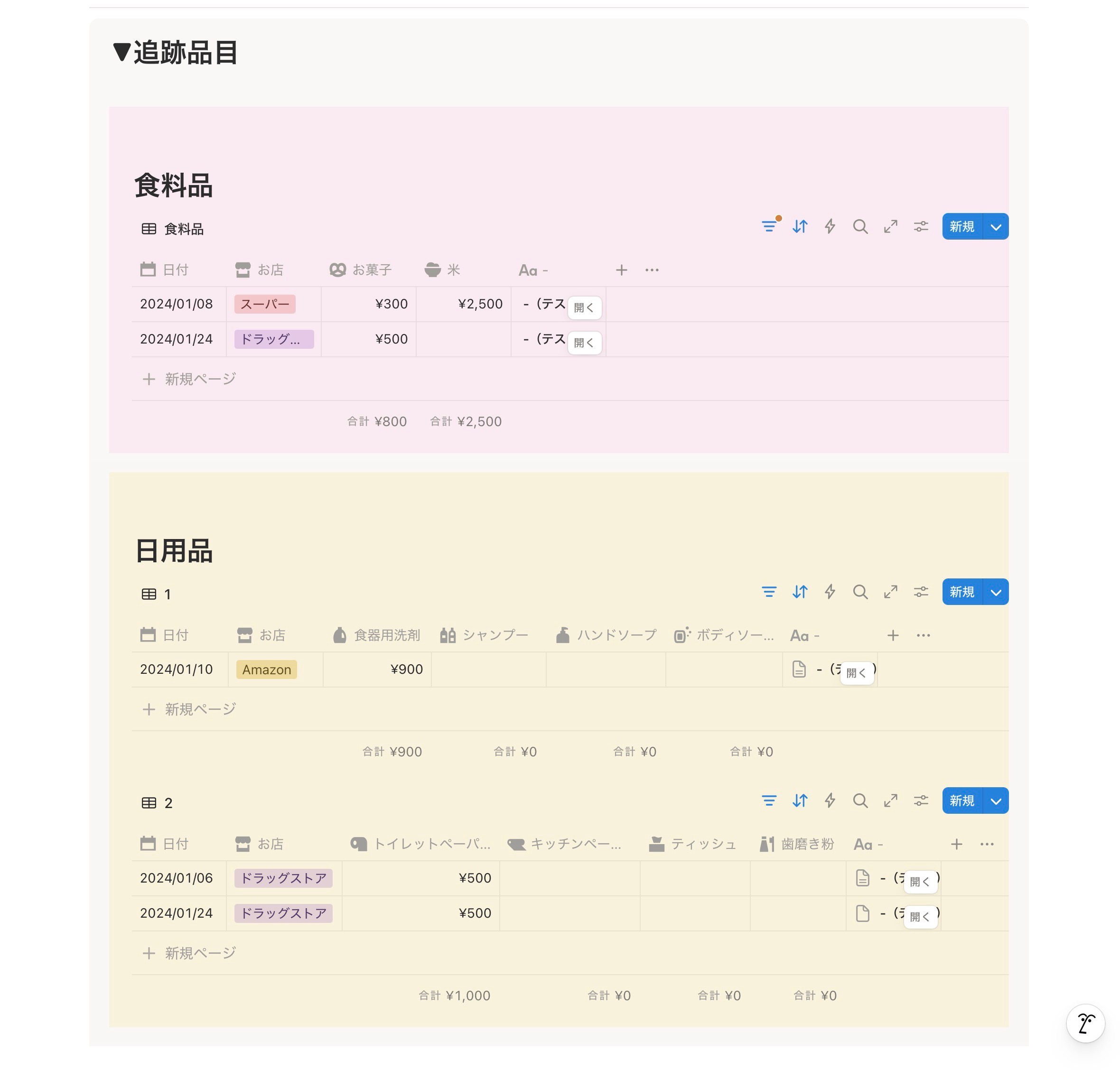
- 購入頻度や金額を意識して管理したい品目を管理できます。
- 初期設定では以下の品目の購入頻度と金額を確認できるようになっています。
- 食料品(赤色):米・お菓子
- 日用品
- 1(黄色の上段):食器用洗剤、シャンプー、ハンドソープ、ボディソープ
- 2(黄色の下段):トイレットペーパー、キッチンペーパー、ティッシュ、歯磨き粉
- こちらは追跡品目が多い場合を想定して、表示を2段に分けた例です。
入力方法
手元にレシートを用意しておくとスムーズです。
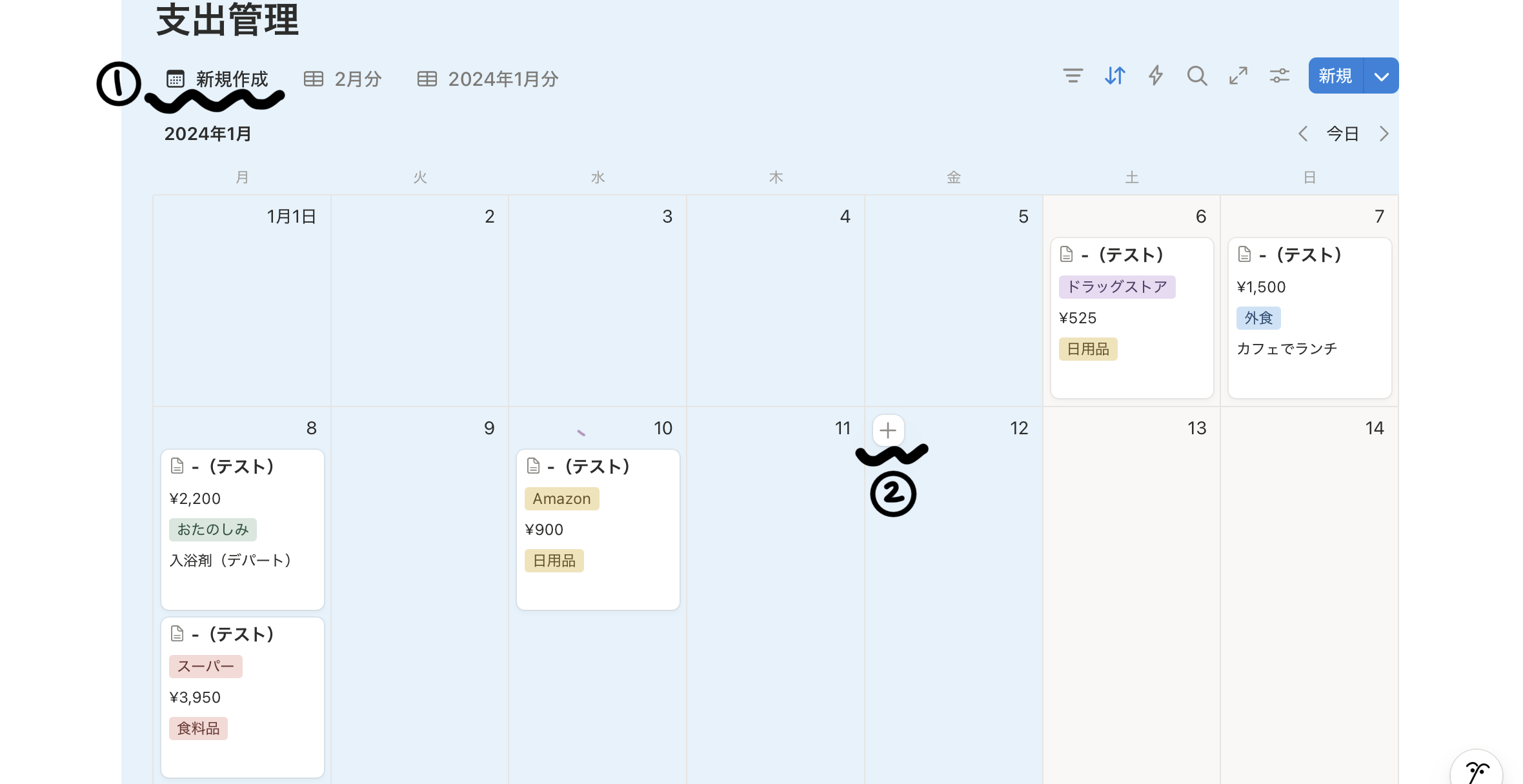
- 支出管理(青色)の新規入力タブを選択し、カレンダー表示にする
- 入力したい日付の左上にある+をタップ
- カテゴリ・合計金額・お店を入力
- 追跡品目を購入した場合は、該当欄にその商品の金額を入力
支出管理のタブを追加する方法(毎月行う)
サンプルのタブから複製する方法(簡単)
- 複製したいタブをクリック
- 「ビューを複製」を選択
- ビューの名前を変更(例:3月)
- フィルターの日付を変更(例:3/1-3/31の期間に設定する)
新規で追加する方法
- 現在、一番右側にあるタブの更に右隣の+(新しいビューを追加)をクリック
- 「テーブル」を選択
- データソースは「支出データベース テンプレ用」を選択
- 設定ボタンをクリック
- 複製時と同様に、ビューの名前とフィルターの日付を変更
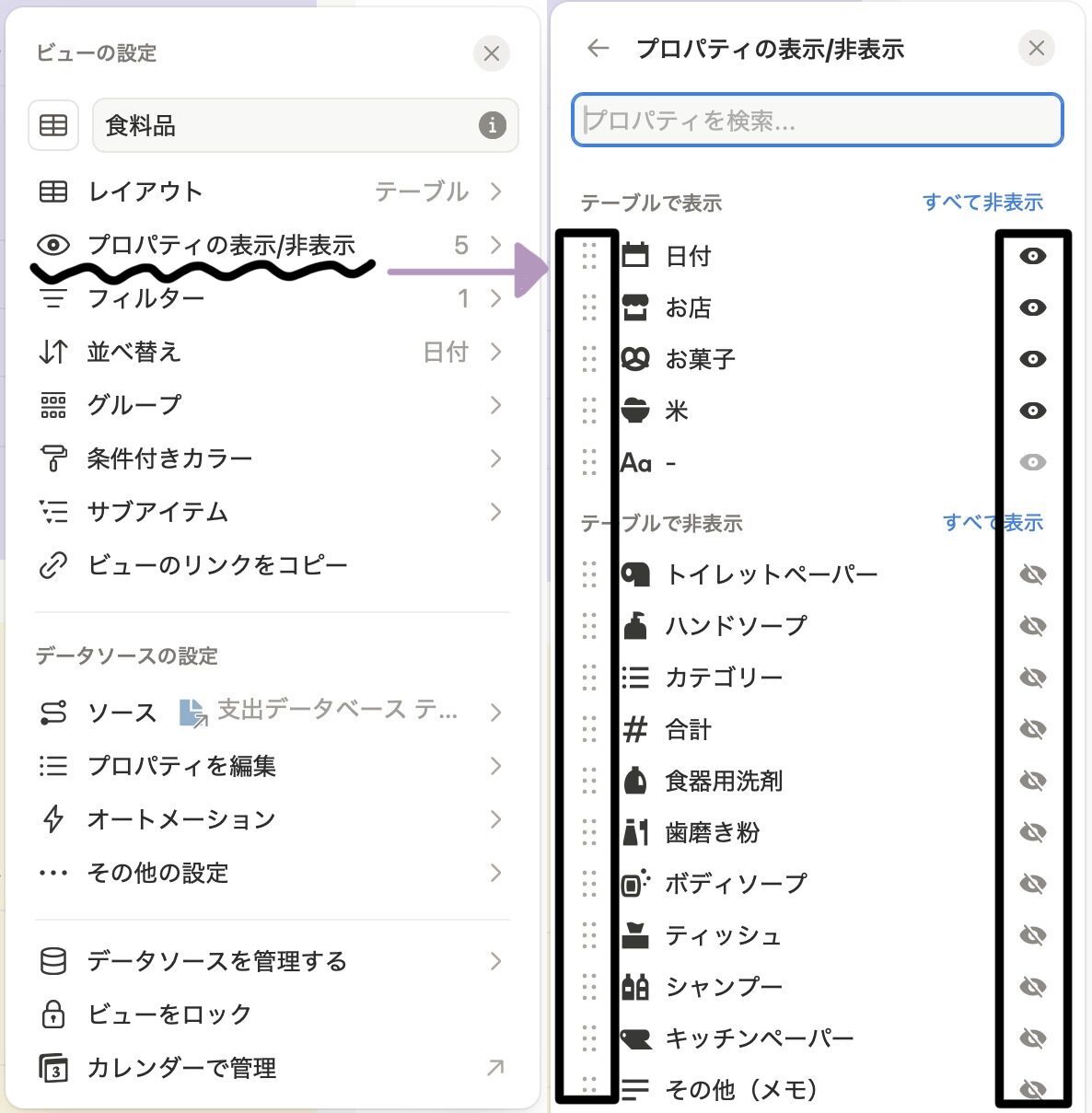
- プロパティの表示/非表示から以下の画像と同じように設定
- プロパティ名右側の目のアイコンをクリックすることで、表示/非表示を変更できます。
- プロパティ名左側の6点ぽっちをスライドすることで、並び順を変更できます。
- 日付、お店、合計、カテゴリ、ページタイトル(-)の順が見やすいと思います。
追跡品目の変更方法
共通操作
- 支出管理の下部にある「支出データベース テンプレ用」をクリック
- 設定>「プロパティの編集」を選択
削除する場合
- 不要なプロパティを選択
- 「プロパティを削除」を選択し、削除できます。
追加する場合
- 「新しいプロパティ」を選択
- 以下の設定で、プロパティを追加してください
- プロパティ名:お好みの品目名
- プロパティの種類:#数値
- 数値の形式:円
- 家計簿のトップ画面に戻る
- 以降は、追加した品目の種類(食料品or日用品)に合わせて、操作してください。
- 設定>プロパティの表示/非表示
- 追加したプロパティを表示にする(支出管理のタブを追加する方法の画像を参照)
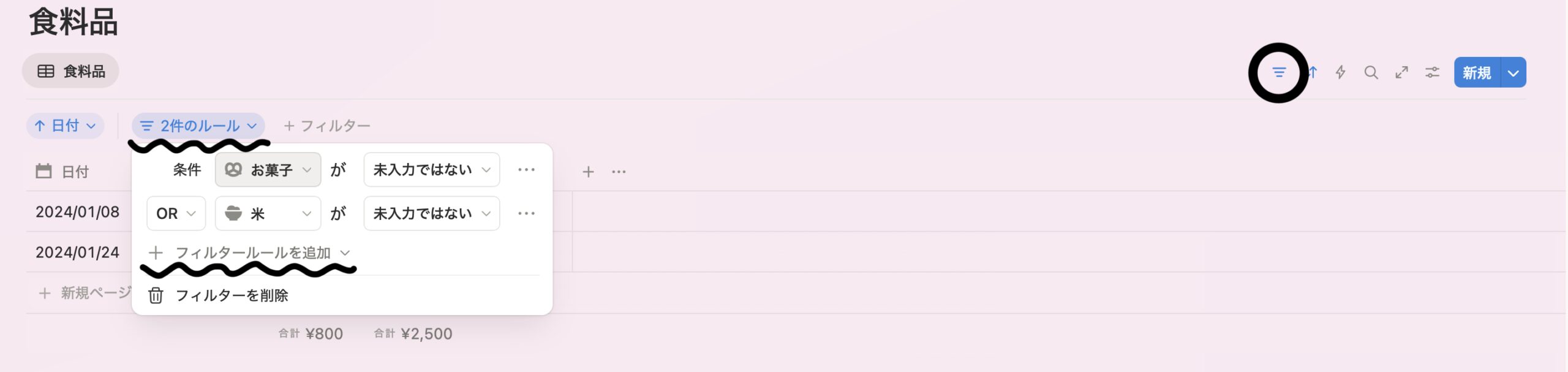
- フィルター>現在かかっているフィルター(◯件のルール)を選択
- 「フィルタールールを追加」
- OR『追加したプロパティ名』が『未入力ではない』に設定
何か不明点があればお問い合わせやコメントからどうぞ。
Notionでは、引越しタスクを一元管理できるテンプレートも無料配布しています。ご活用ください。

コメント