

この記事は、「時間がなくても回る勉強の仕組み──iPadでつくる3層設計」の具体編です。
授業動画を視聴しながらスクショを撮ると、
動画プレーヤーのUIや余白が一緒に入り込んでしまいます。
毎回手動でトリミングするのは手間だし、
何より視聴の流れが途切れる。
この記事では、
その作業をiPadの「ショートカット」アプリで自動化するアイデアを紹介します。
自動化の発想
eラーニングの授業動画を視聴しながらメモを取る場合、
スライドの内容を保存したい瞬間というのは突然やってきます。
一時停止して、スクショを撮って、トリミングして、ファイルに保存して
──それをやっているうちに、次の説明が始まってしまいます。
同じアプリで同じ画面レイアウトを使い続けるなら、スライドが表示される座標は毎回変わりません。
座標が固定されているなら、自動化できます。
自動化できれば、授業の流れを止めずに、そのまま保存ができます。
ショートカットの構成
処理の流れはシンプルな3ステップです。
- 最新のスクショを取得する
- 固定座標でトリミングする(スライド部分だけを切り抜く)
- 保存するフォルダを選択し、保存する(ファイルアプリの勉強用フォルダへ直接)
- クリップボードへコピーする
ファイルアプリはフォルダを自由に階層化できます。
「講義名 → 章 → 回」のような構造で整理すれば、
見返しやすくなります。
このショートカットはこちらから無料でダウンロードできます。
※なお、使用前に座標とフォルダの設定が必要です。(後述)
1タップで実行──AssistiveTouchへの登録
このショートカットは、AssistiveTouchで実行するのがおすすめ。
(※AssistiveTouchとは、画面上に常駐するボタンのこと。)
ここにショートカットを割り当てておけば、
動画を視聴中に画面を切り替えることなく、
タップ1回でトリミングと保存が完了します。
(シングルタップを選択した場合)
また、トリミングした画像はクリップボードにコピーされるので、
2画面でノートアプリを開いていれば、
そのままペーストして書き込むこともできます。
AssistiveTouchの設定方法はApple公式ページを参照してください。
ショートカット実行に必要な設定
保存先フォルダの作成と指定
まず、ファイルアプリに保存先のフォルダを作成します。
チャプター等がある場合は、さらにその中に階層フォルダを作っておきましょう。
ショートカット実行時に保存先フォルダをメニューから選択する仕様になっているので、
事前にフォルダを作っておけば、あとはその都度選ぶだけです。
階層の深さや保存先の数は、ご自身のフォルダ構成に合わせてショートカットを編集してください。
(デフォルトではフォルダ名が『1章』〜『3章』となっています)
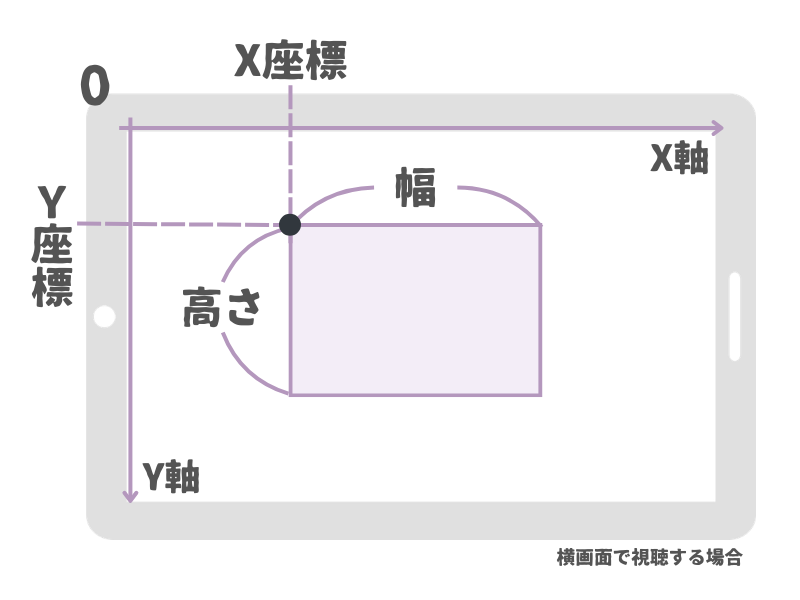
トリミング部分の座標を調べて設定する
デフォルトの座標設定は、iPad 11インチで画面を2分割し、
左側に講義動画・右側にノートアプリを表示した環境に合わせています。
異なる環境で使用する場合は座標を調整してください。
座標の調整方法
- お使いのiPadの解像度(ピクセル数)を調べます。
- 切り抜きたいスライドの縦横比率をもとに、おおよその座標と幅・高さを計算します。
- ショートカット内の「スクリーンショットを切り取り」の部分に数値を入力。
- 実際にショートカットを動かしながら、ズレがなくなるまで数値を微調整してください。
他のアプリを使わずipadだけで完結させるので、少し根気のいる作業ですが、
ここさえ乗り越えれば、あとは1タップで完結します。
座標の示す位置は、以下の画像を参考にしてください。
この先の活用
このショートカットで保存したスクショは、
単なる画像として溜めておくだけでなく、
ノートアプリに取り込んで復習素材として使うことができます。
保存・整理・反復の仕組みをどう設計するかについては、こちらの記事で詳しく解説しています。

また、検索できるiPadノート術については、こちらの記事で詳しく解説しています。

コメント