
この記事は、「時間がなくても回る勉強の仕組み──iPadでつくる3層設計」の具体編です。
紙の模試や問題集をスキャンしてOCR化すると、
文字の間に半角スペースが入ることがあります。
紙の模試や問題集をスキャンしてOCR化すると、
文字の間に半角スペースが入ることがあります。
数 学 の 問 題
経 済 学 の 基 礎
このままだと、
- ノートアプリ内で検索がうまく機能しない
- コピペのたびに修正が必要
- 地味にストレスが溜まる
という問題が起きます。
この記事では、
OCR後に入った半角スペースを簡単に削除する方法を紹介します。
Pagesの「置き換え」機能でも対応可能
Pagesには「検索と置き換え」機能があります。
半角スペースを検索し、空欄に置き換えれば削除できます。
ただし、
- コピぺ
- 検索
- 半角スペース入力
- 置き換え
という工程を毎回挟む必要があります。
コピー時点で整形できれば、
置き換え操作を挟まずに済みます。
つまり、作業フローが1ステップ減ります。
そこで作ったのが、
コピー時に半角スペースを削除するショートカットです。
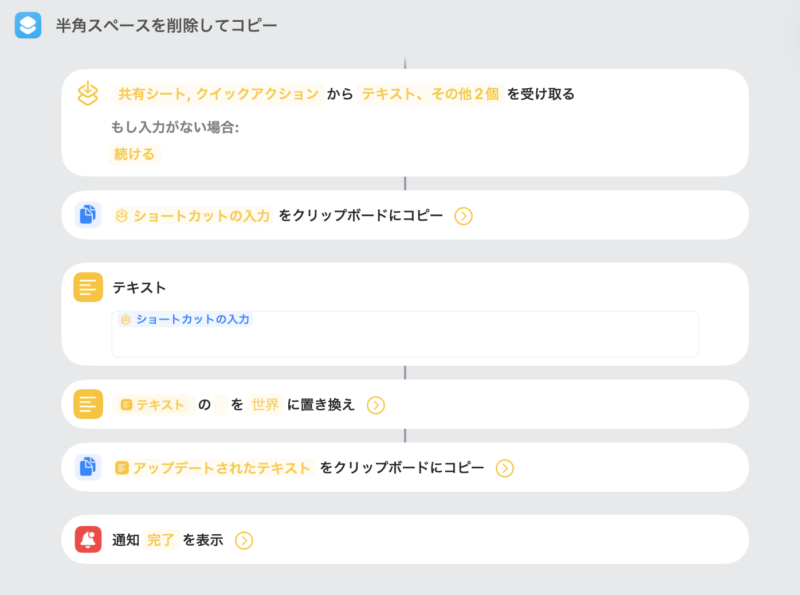
ショートカットの仕組み
処理はシンプルです。
- クリップボードの文字を取得
- 半角スペースのみ削除
- 再びクリップボードへ保存
※改行や全角スペースはそのままです。
iPadでの使い方
iPadでショートカットを呼び出す方法として、
アシスティブタッチの長押しに割り当てると便利です。
設定の基本は、
設定→ アクセシビリティ → タッチ → AssistiveTouch をオン
そこから「ショートカットに追加」を選びます。
(初めて設定する方は、まずこちらの公式手順を参考にしてください)
アシスティブタッチのその他の活用事例は、以下で紹介しています。
- OCR済みテキストをコピー
- アシスティブタッチを長押し
- ショートカットが実行される
- ⌘+Vでペースト
操作は実質「長押し+ペースト」だけです。
Macでの使い方
ショートカットアプリで
「クイックアクションとして使用」にチェックを入れ、
好きなキーを割り当てます。
例:⌘+Shift+V
- テキストをコピー
- 設定したショートカットを押す
- ⌘+Vでペースト
この流れで完結します。
Macで頻繁にOCRテキストを扱う方は、
こちらの方法のほうが快適かもしれません。
なぜPagesで整えるのか
理由はシンプルです。
iPadを持っていれば誰でも使える純正アプリだから。
- 追加ダウンロード不要
- 無料
- PDF書き出しも簡単
- 見出しスタイルが使える
特別なアプリを入れなくても、
標準環境だけで完結します。
実際のビフォーアフター
Before
数 学 の 問 題
After
数学の問題
この状態でPagesに貼り付ければ、
あとは見出しや段落スタイルを整えるだけ。
修正作業に意識を取られず、
内容をの整理に集中できます。
まとめ
OCRは便利ですが、そのままでは使いづらいこともあります。
コピー時に整形する仕組みを作っておくだけで、
作業のストレスはかなり減ります。
派手なテクニックではありませんが、
学習環境を快適にする小さな工夫です。
ショートカットは無料で配布しています。
必要に応じて改変してご利用ください。
この記事は具体編です。
勉強全体の設計については、こちらでまとめています。
オンライン教材をもとに、検索できる勉強ノートの作り方はこちらで解説しています。
コメント